




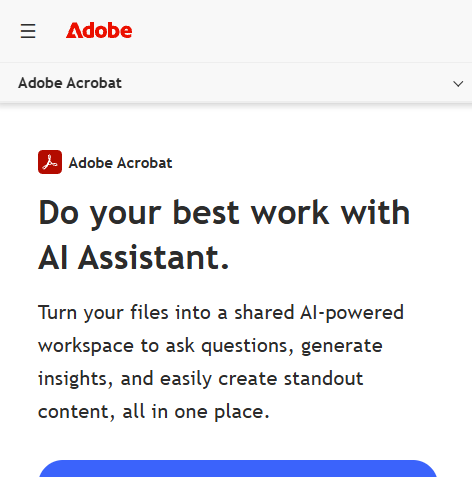
Acrobat AI Assistant是什么
Acrobat AI Assistant是Adobe软件公司为其Acrobat PDF编辑和阅读软件推出的一个AI文档助手,该助手的核心功能是通过对话式人工智能技术,帮助用户更便捷地与PDF文档进行交互。它可以理解用户的自然语言指令,从而执行各种任务,如搜索文档内容、提取信息、填写表单等。
Acrobat AI Assistant的主要功能
- AI对话助手:提供直观的对话界面,AI助手可根据 PDF 内容推荐问题,并回答有关文档内容的问题。
- 生成摘要:通过易于阅读的格式进行简短概述,快速了解长文档中的内容。
- 智能引文:Adobe 的自定义归因引擎和专有 AI 生成引文,以便用户可以轻松验证 AI 助手答案的来源。
- 快速定位内容:提供可点击的链接可帮助客户在长文档中快速找到所需内容,节省时间探索和处理最重要的信息。
- 格式化输出:将信息整合并格式化为重要要点、电子邮件文本、演示文稿、报告等。
Adobe Acrobat AI Assistant 是 Adobe 官方推出的生成式 AI 助手,集成于 Acrobat 桌面版、网页版和 Reader 中。它能够理解你的自然语言指令,帮你完成以下任务:
- 理解文档:自动生成摘要、提炼关键信息、回答关于文档内容的问题
- 编辑 PDF:通过聊天对话直接完成页面删除、压缩、添加水印等操作,无需手动查找菜单
- 处理多文档:可同时处理多个文件,进行跨文档分析和信息提取
二、如何访问 AI Assistant?
| 平台 | 访问方式 |
|---|---|
| Acrobat 桌面版 | 在首页「为您推荐的工具」区域,点击「AI 助理」卡片中的「选取档案」即可开始 |
| Acrobat 网页版 | 点击「所有工具」,然后选择「AI 助理」或「生成式摘要」工具 |
| Acrobat Reader | 登录后,在首页「为您推荐的工具」区域旁即可找到生成式 AI 工具 |
| Acrobat 移动版 | 从首页进入「PDF 空间」,在「深入见解」页面顶部选择「AI 助理」选项 |
三、核心功能与使用方法
1. 通过聊天编辑 PDF
在 Acrobat 中打开 PDF 后,点击顶部栏的「AI 助理」即可开启聊天面板。
支持的编辑操作示例:
| 操作类型 | 示例指令 |
|---|---|
| 查找 | 「查找文档中所有 'Project Alpha' 的实例」 |
| 删除 | 「删除第 5 页」或「删除所有空白页」 |
| 压缩 | 「压缩此文件」 |
| 转换 | 「将此 PDF 转换为 Word 文档」 |
| 导出 | 「将此 PDF 导出为 PowerPoint 文件」 |
| 添加水印 | 「在所有页面添加 CONFIDENTIAL 水印」 |
| 密码保护 | 「为此文件添加密码」 |
| OCR | 「让此扫描的 PDF 可搜索」 |
| 组织页面 | 「重新排列页面,使封面页排在第一位」 |
2. 多工具组合指令(高级功能)
AI Assistant 支持在一个请求中执行多个操作:
| 组合指令示例 |
|---|
| 「删除最后两页并压缩此文件」 |
| 「压缩此文件并分享给我的团队」 |
| 「将目录移到第 2 页,并在页脚添加页码」 |
| 「提取第 1-5 页并导出为 Word 文档」 |
⚠️ 注意:多工具和内容感知提示仅适用于个人 Acrobat Pro 和 Studio 计划用户。
3. 内容感知指令
AI 能理解文档的内容和结构,无需指定页码即可操作:
| 示例指令 | AI 会自动识别 |
|---|---|
| 「在包含定价信息的页面上添加水印」 | 包含定价内容的页面 |
| 「重新排列页面,使定价部分出现在案例研究之前」 | 文档结构和章节标题 |
| 「在所有包含图表的页面上添加今天的日期作为页眉」 | 包含图表元素的页面 |
4. 文档理解与问答
AI Assistant 可以帮你快速理解文档内容:
- 审阅合同:分析条款和条件,理解其在文档中的语境
- 提问回答:询问文档内容相关问题,回答会附带引用,指出信息来源在文件中的位置
- 生成摘要:为选定内容生成摘要
- 会议记录:审阅会议记录,识别关键讨论点和后续事项
5. 移动端个性化 AI 助理
在 Acrobat 移动版的「PDF 空间」中,你可以选择不同类型的 AI 助理:
| 类型 | 适用场景 |
|---|---|
| AI 助理 | 广泛任务的一般协助 |
| 分析师 | 分析数据或总结研究 |
| 娱乐家 | 创意讲故事或制作吸引人的内容 |
| 讲师 | 解释概念或教学 |
| 自定义 | 创建自己的个性化 AI 助理 |
移动端图表生成
在 PDF 空间中,你可以让 AI 将文档数据直接转换为图表和图形:
- 「建立条形图,比较这些文件中提及的季度收入」
- 「产生饼图,显示所上传报告中的问题类别」
- 「建立折线图,突显随时间的变化」
移动端语音交互
在 Acrobat 移动版中,你还可以使用语音命令与 PDF 交互,无需打字即可提问、获取摘要。
四、使用技巧
1. 提交与确认
- 输入指令后点击「提交」即可执行
- 如果指令涉及多个工具,AI 会先分享执行计划,你需要审阅并输入「Yes」确认后再执行
- 执行后可输入「复原」来撤销变更
2. 提示词优化技巧
| ❌ 模糊的指令 | ✅ 更好的指令 | 原因 |
|---|---|---|
| 「修复页面」 | 「删除最后三页」 | 明确了具体动作和位置 |
| 「对文件大小做点什么」 | 「压缩此文件以减小大小」 | 明确了意图和工具 |
| 「改一下」 | 「将所有 'Q1 2025' 替换为 'Q1 2026'」 | 明确了具体操作和内容 |
清晰、具体的提示词能产生更准确的结果。
3. 如果操作未按预期执行
- 在提示中包含更多详细信息,如页面编号或文件名
- AI Assistant 也会为不支持的聊天功能工具提供逐步指导
- 多工具和内容感知提示仅适用于个人 Acrobat Pro 和 Studio 计划
五、注意事项
| 事项 | 说明 |
|---|---|
| 可用性 | AI Assistant 面向购买 Acrobat Studio 或 AI Assistant 附加组件的用户提供 |
| 功能限制 | 多工具和内容感知提示仅适用于个人 Acrobat Pro 和 Studio 计划,团队或企业计划暂不支持 |
| 点数消耗 | 通过聊天编辑 PDF 的请求目前不消耗生成式点数,也不计入 AI Assistant 请求的限制数量 |
| 隐私控制 | 生成式 AI 功能默认启用,但个人用户可关闭,管理员也可撤销团队或组织的访问权限 |
六、一句话总结
Adobe Acrobat AI Assistant 是一个集成在 Acrobat 中的生成式 AI 助手——你只需用自然语言描述需求,它就能帮你完成 PDF 摘要生成、内容问答、页面编辑(删除/压缩/添加水印等),甚至支持多工具组合指令和内容感知操作,让你无需手动查找菜单,通过聊天即可完成大部分 PDF 工作。
本站AATOK提供的Acrobat AI Assistant都来源于网络,不保证外部链接的准确性和完整性,同时,对于该外部链接的指向,不由AATOK实际控制,在2026-10-14 19:36收录时,该网页上的内容,都属于合规合法,后期网页的内容如出现违规,可以直接联系网站管理员进行删除,AATOK不承担任何责任。
相关导航