




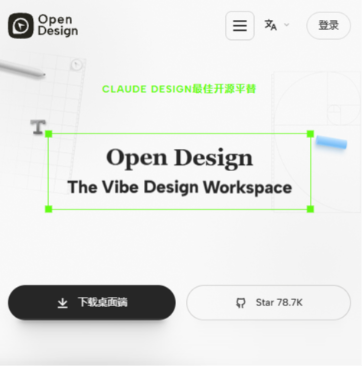
Open Design是什么
Open Design 是开源本地优先的 AI 设计工作空间,定位为 Claude Design 的替代品。不捆绑 AI 模型,是直接调用你电脑上已有的编程 Agent,如 Claude Code、Cursor、Kimi、Codex 等 21 个,通过 SKILL.md 技能和 DESIGN.md 设计系统驱动工作流。可以在桌面端完成需求定义、视觉方向锁定、产物生成与评审的完整闭环,输出网页原型、仪表盘、演示文稿、图片及视频,导出为 HTML、PDF、PPTX 或 MP4。
Open Design的主要功能
- 开源本地优先:Apache-2.0 许可证,是 Claude Design 的开源替代品,所有数据保存在本地,无需依赖单一厂商云服务。
- Agent 原生驱动:支持 21 种编程 Agent(Claude Code、Cursor、Kimi、Codex、Gemini、Copilot、DeepSeek 等),通过 MCP 协议一键接入。
- 技能系统:内置 259 个基于 SKILL.md 的可复用设计技能,拖入文件夹即可加载,Agent 可直接读取执行。
- 设计系统:提供 142 个品牌级 DESIGN.md 设计系统(Linear、Stripe、Apple、Vercel 等),支持上传截图或 Figma 文件自动提取品牌规范。
- 多形态产物输出:可生成网页原型、实时仪表盘、演示文稿(Decks)、图片、视频及 HyperFrames 动态图形。
- 多格式导出:产物支持导出为 HTML、PDF、PPTX、MP4 等工程可直接使用的格式。
- BYOK 支持:自带 API Key,兼容 OpenAI、Anthropic、Google、Moonshot、OpenRouter、自托管 vLLM 等任意端点。
- 四步设计闭环:Detect(自动检测 Agent)→ Discover(30 秒需求问卷)→ Direct(锁定视觉方向)→ Deliver(流式生成与预览)。
Open Design 使用指南
Open Design 是一个开源、本地优先的 AI 设计工作台,被广泛认为是 Claude Design 的最佳开源替代品。
一、安装部署
Open Design 提供多种安装方式,桌面版最适合普通用户,无需安装任何开发环境。
方式一:桌面版(推荐)
这是最简单、最快速的安装方式,整个过程不超过两分钟。
系统要求:
- macOS:仅支持 Apple Silicon(M1/M2/M3)芯片,macOS 11 Big Sur 及以上
- Windows:x64 架构,Windows 10/11
安装步骤:
- 访问 GitHub Release 页面:https://github.com/nexu-io/open-design/releases/latest
- 下载对应版本:
- macOS(Apple Silicon):下载
open-design-*-mac-arm64.dmg - macOS(Intel):下载
open-design-*-mac-x64.dmg - Windows:下载
open-design-*-win-x64-setup.exe
- macOS(Apple Silicon):下载
- macOS 用户:双击 dmg 文件,将 Open Design 拖入 Applications 文件夹
- Windows 用户:双击运行 exe 安装程序。若 SmartScreen 提示,点击“更多信息” → “运行 anyway”
- 安装完成后,双击运行 Open Design
提示:Open Design 也可以源码部署(需 Node 24 + pnpm)或通过 Docker 部署。
二、首次启动与配置
1. 切换语言(可选)
打开 Open Design 后,第一件事可以先切换语言。
2. 配置 Agent(最关键的一步)
Open Design 不自带 AI 模型,需要你电脑上已有至少一个 AI 编程助手。
支持的 Agent 列表(共 21+ 个):
| Agent | 说明 |
|---|---|
| Claude Code | 推荐首选 |
| Codex | GitHub 官方 AI 编程助手 |
| Cursor | AI 驱动的代码编辑器 |
| Gemini CLI | Google 的 AI 编程助手 |
| OpenCode | 开源 AI 编程工具 |
| Qwen | 阿里通义千问 |
| Copilot、Hermes、Kimi 等 | 更多受支持的适配器 |
首次运行时,Open Design 会自动扫描你电脑 PATH 路径下已安装的 Agent CLI。
如果电脑上没有任何 Agent:先安装一个,推荐 Claude Code。
3. 配置 API 密钥(BYOK)
Open Design 采用 BYOK(自带密钥) 模式——你用自己的 API 密钥调用模型供应商的服务。
- 支持 OpenAI、Azure、Google、Anthropic、Mistral、xAI、Moonshot 等任意兼容 OpenAI 协议的端点
- 密钥和费用都留在你自己这一侧
- 产品本身完全免费(Apache-2.0 开源),你只需支付所用供应商的 API 费用
4. 品牌迁移(可选)
如果你已有品牌资产(如截图或 Figma 导出),可以拖入 Web UI,让 Agent 把品牌提取成一个 DESIGN.md 文件,保存到 design-systems/ 目录下。之后所有 Skill 都会按这个品牌风格渲染。
三、界面与使用
界面布局
Open Design 界面分为左右两大区域:
左侧——产品类型栏(竖排标签):
- 原型、实时制品、幻灯片、从模板、图片、视频、音频、其它
- 点击哪个就进入哪个的创建面板
右侧——项目管理和示例:
- 顶部 tab:我的设计、示例、设计体系、图片模板、视频模板
- 下方是已有项目列表,支持搜索
使用流程(四步走)
Open Design 的官方使用流程分为四步:
- 选择起点(Brief):在左侧选择你要做的设计类型(原型、幻灯片、图片等)
- 确定视觉方向:选择或描述你想要的视觉风格
- 生成 Artifact:AI 自动生成设计产物
- 交付或制作视频:导出最终文件
实际操作:一句话生成设计
- 在主界面中间的对话框中输入你的设计需求,例如“做一个简洁的个人博客首页”
- 选择输出格式(网页、PPT、视频等)
- 点击发送,AI 会实时生成专业级的设计作品
- 生成完成后可以实时预览,并导出为 HTML、PDF、PPTX、MP4 等多种格式
它能产出什么?
Open Design 能生成可直接运行的真实文件:
- 网页原型、落地页、仪表盘
- 演示文稿(幻灯片/PPT)
- 品牌与设计系统
- 图片、视频
- 交互式原型(HyperFrames)
四、核心概念:Skills + Design Systems
Open Design 的核心架构由两个抽象层组成:
Skills(技能)
Open Design 内置 19+ 个 Skills(最新版已扩展至 100+ 个):
- 设计交付类:生成原型、幻灯片、仪表盘等
- 内容创作类:生成图片、视频、音频等
- 工作流类:品牌提取、设计系统管理等
Design Systems(设计系统)
内置 71 套品牌级设计系统(最新版已扩展至 150+ 套)。每套设计系统都是一个 DESIGN.md 文件,定义了完整的视觉规范(配色、字体、间距、组件等)。
19+ × 71 的组合,理论上可产生超过 1300 种“能力 × 风格”组合。
五、进阶使用技巧
1. 换 Agent 无需重做
Skill 和 DESIGN.md 系统与 Agent 无关——同一个 SKILL.md 文件可以在 Claude Code、Codex、Cursor、Gemini CLI 等不同 Agent 上渲染。换 Agent 只是 daemon 里的一项配置变更。
2. 自托管与团队协作
- 代码采用 Apache-2.0 协议,你可以 fork 仓库、编辑 Skill、加入自己的规则
- daemon 在任何能跑 Node 24 的地方运行
- 团队共享部署通常把 daemon 固定在内网一台机器上,让每个开发者的 CLI 指向它
3. 数据安全
- 只有你的 prompt 和 Skill 上下文会发给你自带密钥的那家模型供应商
- Open Design 没有自己的服务器——daemon 直接与你的供应商通信
- 生成的 artifact 以文件形式落在你的项目目录里,不会进入任何厂商云端
六、常见问题
| 问题 | 答案 |
|---|---|
| Open Design 是 Claude Design 的替代品吗? | 是的——开源、本地优先、BYOK |
| 需要付费吗? | 产品本身免费(Apache-2.0) |
| 可以不安装 CLI 直接使用吗? | 目前不行。最少需要一个本地 daemon 加一个 Agent |
| 数据会上传到云端吗? | 不会。只有 prompt 发给模型供应商,artifact 落在你的本地项目目录 |
| 支持自托管吗? | 可以。代码 Apache-2.0,可 fork 或部署到 Vercel、Cloudflare Pages 等 |
七、资源链接
- 官方网站:https://open-design.ai
- GitHub 仓库:https://github.com/nexu-io/open-design
- 下载页面:https://open-design.ai/zh/download/
- 支持的 Agent 列表:https://open-design.ai/zh/agents/
- 路线图:GitHub 仓库的
docs/roadmap.md
总结
Open Design 的使用流程可以概括为三步:
- 安装:下载桌面版并安装(推荐)
- 配置:确保电脑上已安装至少一个 AI 编程助手(如 Claude Code),Open Design 会自动识别
- 使用:在对话框中用自然语言描述你的设计需求,选择输出类型,等待 AI 生成即可
它的核心优势是 开源、免费、本地优先、不绑定任何模型,让你用自己的 AI 编程助手和 API 密钥来驱动专业级的设计生成。
本站AATOK提供的Open Design都来源于网络,不保证外部链接的准确性和完整性,同时,对于该外部链接的指向,不由AATOK实际控制,在2026-10-14 19:36收录时,该网页上的内容,都属于合规合法,后期网页的内容如出现违规,可以直接联系网站管理员进行删除,AATOK不承担任何责任。
相关导航